
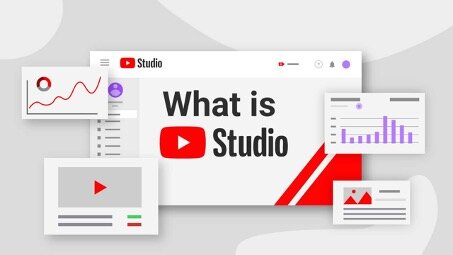
Grâce à YouTube Studio, l’interface de création et de gestion des vidéos, les créateurs peuvent utiliser des outils simples de montage vidéo pour effectuer des retouches rapides sans avoir à passer par des logiciels dédiés.
YouTube Studio
Pour effectuer des modifications, la vidéo concernée doit au préalable être importée sur YouTube. Ces options fonctionnent également pour les vidéos déjà en ligne sauf si elles cumulent plus de 100 000 vues. Pour accéder à l’application de montage :
– Connectez-vous à YouTube, et rendez-vous dans YouTube Studio,
– Sélectionnez Contenu dans le menu latéral de gauche,
– Choisissez la vidéo que vous souhaitez éditer en cliquant dessus,
– Sélectionnez Application de montage dans le menu latéral de gauche.
Avec YouTube Studio, découvrez comment couper une partie d’une vidéo, ajouter ou modifier une miniature, flouter une partie de la vidéo ou encore ajouter une piste audio supplémentaire.
Ajouter une miniature
Lorsqu’une vidéo est importée sur YouTube, la plateforme lui attribue automatiquement une miniature issue de ses propres séquences. Cependant, il est recommandé d’importer une miniature personnalisée pour rendre la vidéo plus attractive. Vous pouvez modifier la miniature de vos vidéos à tout moment, y compris pour les vidéos déjà publiées. Le format conseillé par YouTube pour les miniatures est le suivant : 1280×720 (avec une largeur minimale de 640 px). L’image doit également faire moins de 2 Mo, être au format 16:9 et être au format JPG, PNG ou GIF.
Couper une partie de la vidéo
Il est possible de couper un ou plusieurs moments de votre vidéo, qu’il s’agisse du début, de la fin ou d’un passage au milieu. Cependant, la plateforme ne permet pas d’importer d’autres séquences vidéo à rajouter. Vous pouvez toujours rétablir la version originale sans coupures par la suite. Si votre vidéo est déjà publiée, les changements prennent effet immédiatement.
Ajouter un écran de fin
Les écrans de fin sont des séquences supplémentaires proposées par YouTube, qui permettent de mettre en avant d’autres vidéos ou d’autres chaînes, et ainsi faire rebondir le spectateur vers plus de contenu sur la plateforme. Ils accueillent jusqu’à 4 éléments cliquables à la fois, s’affichent dans un intervalle compris entre 20 et 5 secondes avant la fin de votre vidéo.
Ajouter des zones de floues
YouTube offre la possibilité aux créateurs d’ajouter une ou plusieurs zones floues dans les vidéos, pour anonymiser des visages ou des éléments. Vous êtes libre de définir la forme que vous souhaitez entre ovale ou rectangle.
Ajouter une piste audio
Vous pouvez ajouter des pistes audios supplémentaires en passant par YouTube Studio. Attention, cette fonctionnalité n’est plus disponible sur mobile, il faut donc obligatoirement être sur desktop pour y avoir accès.






YouTube : Super Thanks arrive en France