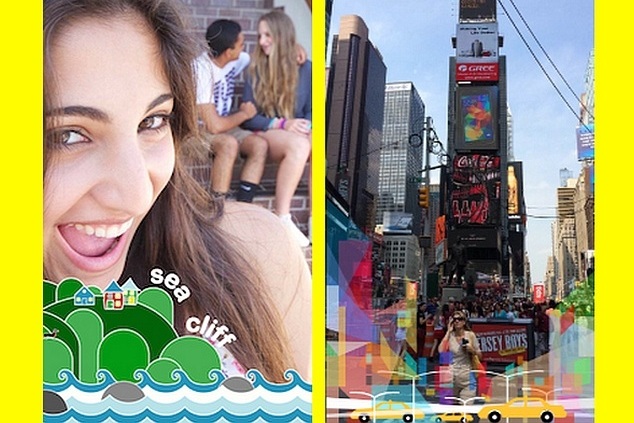
Le 22 février 2016, Snapchat a lancé une fonctionnalité permettant aux entreprises et aux particuliers de créer des Geofilters personnalisés que les utilisateurs peuvent ajouter à leurs Snaps.
À l’époque, Snapchat a également annoncé que ces Geofilters pouvaient être faits à la demande. Le principe reste le même en 2026 : vous pouvez créer et publier un Geofilter pour vos événements personnels ou professionnels (mariage, soirée, lancement, etc.), actif sur une zone géographique et pendant une période définie. Le prix varie selon la durée d’activation, la surface du périmètre et le lieu, et peut différer selon le pays et la demande locale.
Voici, étape par étape, comment mettre en marche cet outil :
1/ Créer et publier une image de Geofilter
Snapchat propose des modèles déjà dessinés et des outils de création intégrés, mais vous pouvez également partir de zéro. Pour créer votre design, respectez les exigences de Snapchat.
- Fichiers de 1 080 x 1 920 pixels
- Fichiers de moins de 500 Ko
- Fichiers au format PNG avec un arrière-plan transparent (indispensable pour que les Snaps des utilisateurs soient visibles sous votre filtre)
Un aperçu en temps réel est disponible pour vérifier le rendu avant publication.
En ce qui concerne les entreprises, Snapchat applique quelques règles :
- N’utilisez pas de logos ou de marques dont les droits ne vous appartiennent pas.
- Ne recouvrez pas une trop grande partie de l’écran.
- N’indiquez pas d’URL, de numéros de téléphone ou d’adresses e-mail.
- N’utilisez pas de photographies représentant des personnes.
- Ne publiez pas de contenu faisant référence à des drogues.
- Soyez créatif et percutant. Créez un filtre que les utilisateurs de Snapchat auront envie d’envoyer à leurs amis.
- Assurez-vous que votre filtre a un lien avec le lieu.
2/ Définir la période
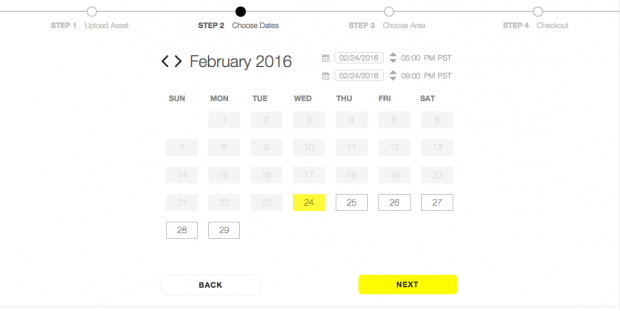
Gardez en tête que plus la période de visibilité est longue, plus le filtre coûtera cher. Sélectionnez ensuite les jours et les horaires précis où vous souhaitez que le filtre soit actif (sur quelques heures, une journée entière ou plusieurs jours).
3/ Sélectionner le périmètre virtuel
Définissez la zone de visibilité de votre Geofilter en dessinant le périmètre directement sur la carte. Placez des points pour entourer la zone d’intérêt. La surface et une estimation du coût s’affichent ensuite à l’écran. 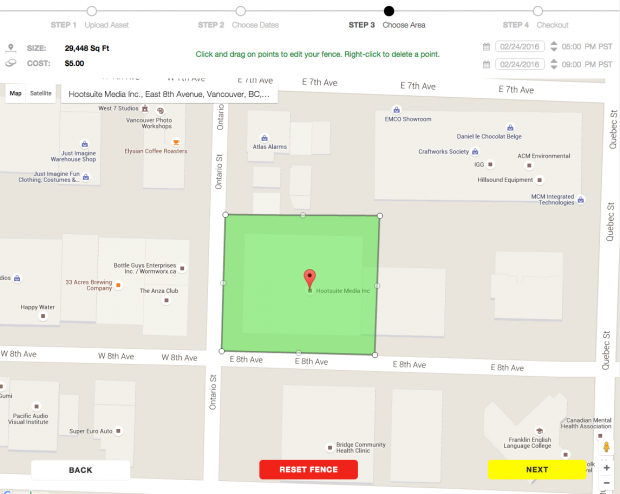
4/ Le paiement
Snapchat vous demande ensuite vos coordonnées de paiement. Sur le côté de l’écran, vous trouverez le détail de votre commande. Une fois validée, vous recevez une confirmation et pouvez suivre l’activation de votre filtre.
Vous pouvez ensuite profiter pleinement de votre Geofilter personnalisé.
Source : Hootsuite