Vous passez des heures sur YouTube pour suivre les dernières tendances ou tout simplement pour vous divertir. Mais à quel point connaissez vous réellement la plateforme de vidéos, ses services et ses outils cachés ?
À l’occasion du lancement de son nouveau design en 2017, YouTube vous proposait de découvrir 17 trésors, “trucs et astuces” qui facilitent grandement la navigation et l’expérience de visionnage. Mises à jour et toujours utiles en 2026 :
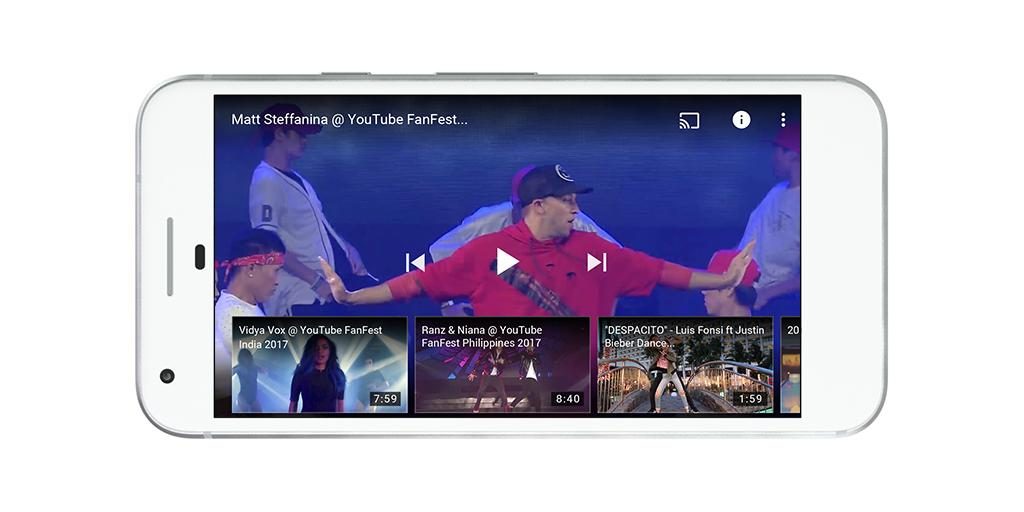
1. Les vidéos associées sur mobile.
Pendant la lecture d’une vidéo, YouTube affiche des suggestions personnalisées (“À suivre”), des sujets associés et les chapitres de la vidéo. Balayez vers le haut sur le lecteur pour voir plus de recommandations contextuelles et accéder rapidement aux chapitres.
 2. Le double-clic pour une recherche sur mobile.
Toujours d’actualité : appuyez deux fois à gauche ou à droite pour reculer/avancer par paliers. Vous pouvez régler la durée (5, 10, 15, 30 ou 60 s) dans les paramètres de l’app. Astuce en plus : faites glisser le doigt le long de la barre de progression pour un défilement précis, ou maintenez l’appui pour une lecture temporaire accélérée.
3. Des vidéos à vitesse variable sur mobile.
L’option de vitesse est disponible sur mobile et ordinateur (de 0,25x à 2x, voire plus selon les appareils). Pratique pour les tutoriels ou les conférences. Sur mobile, un appui prolongé peut activer une lecture accélérée temporaire selon vos réglages.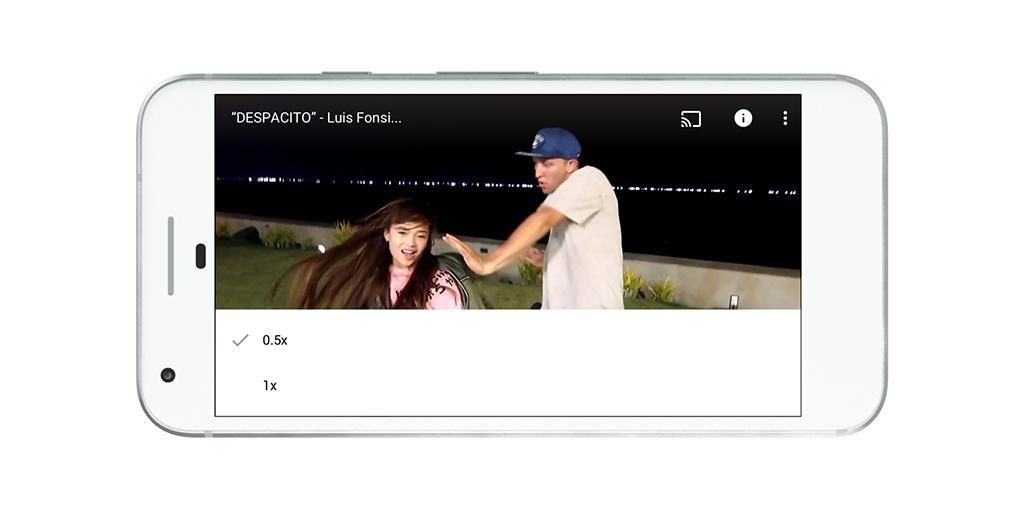 4. Le Dark Theme sur desktop.
Le Thème sombre est désormais disponible sur tous les appareils et peut suivre le thème du système. Essayez aussi le mode ambiant, qui adapte subtilement les couleurs autour du lecteur pour un confort visuel amélioré.
5. Les aperçus vidéos sur desktop.
Au survol d’une vignette, YouTube lit un court aperçu. Sur les vidéos avec chapitres, un aperçu dédié à chaque chapitre facilite la navigation et la recherche du bon passage.
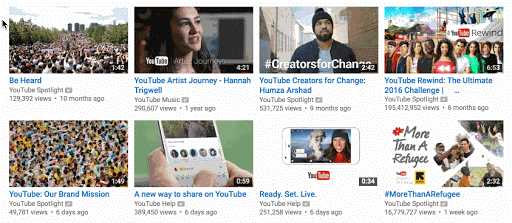
6. Enregistrer des vidéos et les regarder plus tard.
Ajoutez des vidéos à “À regarder plus tard” depuis l’icône dédiée sur la vignette ou la page de lecture. Les abonnés YouTube Premium peuvent aussi télécharger les vidéos pour un visionnage hors connexion.
7. Partager uniquement la séquence d’une vidéo.
Pour partager un moment précis, mettez en pause, faites un clic droit puis “Copier l’URL de la vidéo à partir de cette séquence” (sur mobile, activez “Démarrer à” dans le menu Partager). Quand des chapitres sont disponibles, vous pouvez aussi partager directement le chapitre voulu.
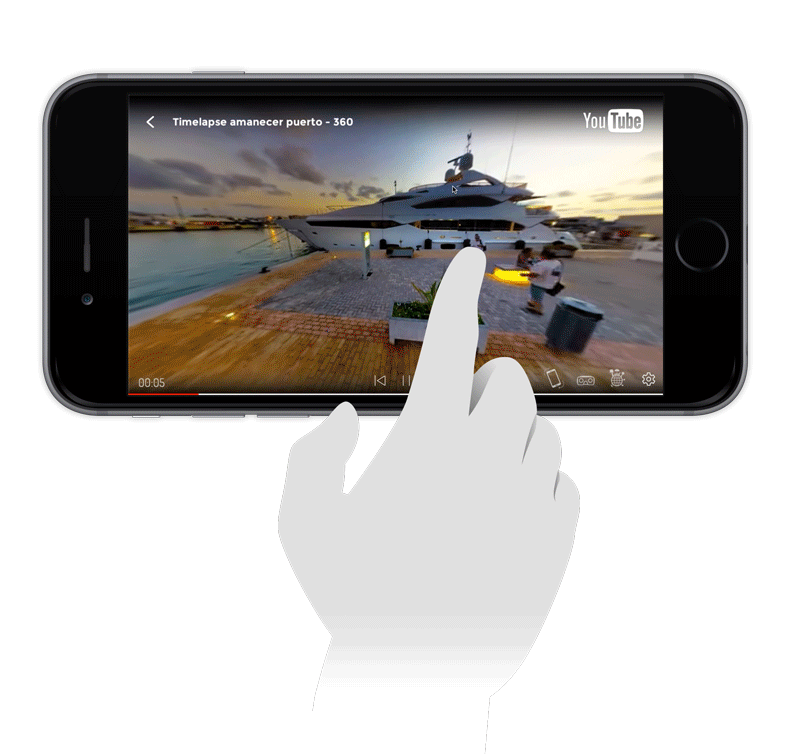
8. Regarder des vidéos à 360 degrés.
Les vidéos 360° permettent d’explorer la scène en bougeant le téléphone ou en faisant glisser l’image à l’écran. Essayez par exemple de nager avec les requins, visiter le Musée d’histoire naturelle de Londres ou regarder Tritonal en concert.
9. Regarder des vidéos en réalité virtuelle.
À l’époque, Google proposait les casques Cardboard et Daydream. Aujourd’hui, profitez d’une expérience immersive via l’app YouTube VR sur des casques compatibles, ou activez le mode VR sur certaines vidéos 360° pour une vision stéréoscopique.
10. Des raccourcis claviers sur YouTube depuis son ordinateur ! Pendant la lecture d’une vidéo YouTube, il est possible notamment de :
– Rechercher la progression d’une vidéo grâce aux touches numérotées. Concrètement, “0” redémarre la vidéo (0%) et “6” amène l’utilisateur à 60% de la vidéo par exemple.
– K met en pause ou lit une vidéo.
– J rembobine 10 secondes d’une vidéo.
– L met avance rapidement une vidéo de 10 secondes
– M coupe / active le son
– F passe en mode plein écran, C active/désactive les sous-titres, les flèches Haut/Bas règlent le volume.
– “<” et “>” ajustent la vitesse de lecture ; “,” et “.” avancent/reculent image par image quand la vidéo est en pause.
11. Des mots-clés pour faciliter la recherche de vidéos.
Voici des façons simples d’affiner vos recherches :
– Les guillemets “ ” pour rechercher une expression exacte ; le signe – pour exclure un terme ; OR pour proposer des alternatives.
– Utilisez le bouton Filtres (sur YouTube) pour cibler HD/4K, Sous-titres, En direct, Courtes (Shorts), Longues, Date de mise en ligne, Chaîne ou Playlist.
– Ajouter “HD”, “4K”, “channel” ou “playlist” à votre requête peut aider à cadrer les résultats selon le type de contenu recherché.
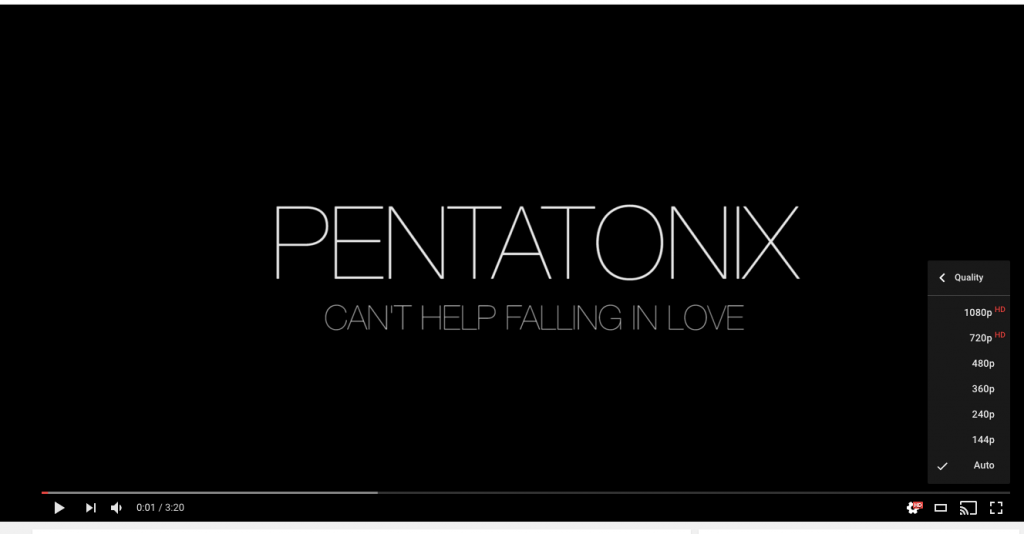
12. Changer la taille et la résolution des vidéos.
YouTube propose des vidéos du 144p jusqu’au 8K, avec prise en charge du HDR sur de nombreux appareils. Choisissez la qualité dans l’icône d’engrenage. Vous pouvez aussi définir une qualité préférée (économie de données ou qualité élevée) selon le Wi‑Fi ou le réseau mobile.
 13. Vous pouvez utiliser des commandes vocales pour diffuser des vidéos YouTube sur votre télévision grâce à Google Assistant (enceintes Nest, Android, Google TV/Chromecast).
14. Contrôler YouTube sur la télévision depuis son smartphone. Il est possible d’utiliser son téléphone, sa tablette, son ordinateur ou encore Google Home/Assistant pour contrôler YouTube sur sa télévision. Assurez-vous que vos appareils sont sur le même réseau Wi‑Fi ou liez-les via un code TV depuis les paramètres “Regarder sur la TV”.
15. Regarder des vidéos avec des sous-titres et traductions automatiques. Un très grand nombre de vidéos proposent des sous-titres, générés automatiquement ou fournis par les créateurs. Activez-les via l’icône “CC”, choisissez la langue disponible ou utilisez la traduction automatique. Certaines vidéos offrent aussi des pistes audio multilingues.
16. Acheter ou louer des films sur YouTube. Retrouvez les dernières sorties, des classiques et des films primés dans l’onglet Boutique/Films, en achat ou en location, avec reprise de lecture sur tous vos appareils.
17. YouTube Gaming et YouTube Kids.
YouTube Gaming a été intégré au YouTube principal : retrouvez l’univers du jeu (lives, événements, créateurs) via l’onglet Jeux et les pages dédiées. Pour les familles, l’application YouTube Kids reste disponible, et YouTube propose aussi des expériences supervisées pour les enfants sur l’app principale.
Source : Communiqué de presse de Youtube